空间音频与杜比全景声的激活与适配
苹果音乐中的空间音频功能并非简单的音量增强,而是基于杜比全景声(Dolby Atmos)技术,通过算法模拟声音在三维空间中的定位与移动感。这一功能的核心在于让听众感受到声音来自头顶、身后或四周,从而获得类似电影院的沉浸式听觉体验。在操作前,需确认当前使用的播放设备支持空间音频解码,目前绝大多数苹果官方耳机(如AirPods系列)及兼容的第三方蓝牙耳机、部分高端有线耳机以及Mac和iPhone内置扬声器均具备此能力。
激活过程主要依赖于设备系统的全局设置与App内设置的联动。在iPhone或iPad上,进入“设置”菜单,找到“音乐”选项,确保“杜比全景声”开关处于开启状态。这里通常提供“自动”与“始终”两个模式:“自动”模式会根据音源类型智能切换,若为立体声录音则保持原貌,若为杜比全景声混音则启用空间处理;“始终”模式则强制对所有音频应用空间音频算法,即便对于未经混音优化的立体声文件也能通过算法扩展声场。在Mac电脑上,该设置位于“系统设置”下的“声音”或“音乐”相关面板中,逻辑与移动端一致。
均衡器(EQ)的基础调节逻辑
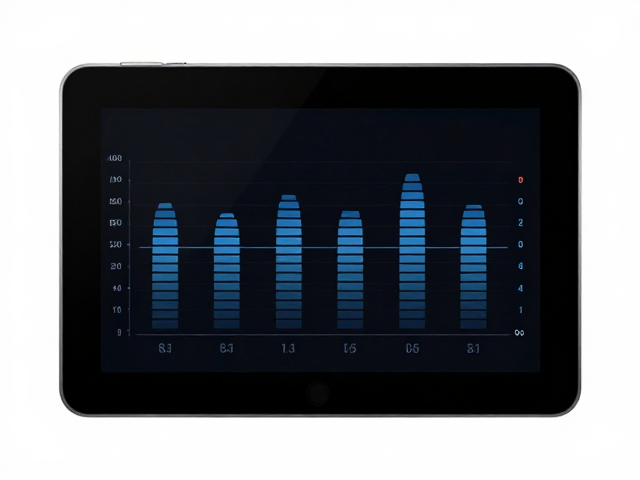
均衡器是塑造音质的关键工具,它允许用户调整不同频率段的音量增益,以补偿耳机或播放设备的声学缺陷,或根据个人听觉偏好重塑音色。在苹果音乐App中,点击播放界面下方的“更多”(三个点)图标,选择“设置”,随后找到“均衡器”选项。系统预设了多种模式,如“古典”、“爵士”、“流行”、“摇滚”等,这些预设针对特定音乐风格进行了基础的大频响曲线优化。
对于追求更精准音质的用户,手动调节是必要步骤。低频(20Hz-250Hz)决定了音乐的厚度和冲击力,适当提升可增加贝斯和鼓点的存在感,但过度提升会导致声音浑浊;中频(250Hz-4kHz)涵盖了人声和大多数乐器的核心频段,保持平坦或微幅提升有助于突出主唱清晰度;高频(4kHz-20kHz)影响声音的明亮度和细节解析力,提升后能增加弦乐和打击乐的光泽感,但过强易引起听觉疲劳。建议从平坦(关闭EQ)开始,逐步微调,每次调整幅度控制在±3dB以内,避免音质失真。

针对空间音频的均衡器优化策略
空间音频本身会对频率响应产生细微影响,算法在处理多声道混音时可能会改变原始录音的频段平衡。因此,在使用空间音频时,均衡器的设置策略与常规立体声播放有所不同。部分用户反馈,开启空间音频后,低频可能显得略微松散,此时可尝试在均衡器中轻微提升低频段(如60Hz-100Hz),以增强声音的凝聚感和力度,使低音更跟得上节奏。
同时,空间音频强调声场宽度和高度感,高频段的清晰度对于营造这种开阔感至关重要。如果感觉声音发闷或定位模糊,可尝试提升高频段(如8kHz-12kHz),这有助于提升乐器分离度和空间细节的解析力。需要注意的是,不同型号的耳机在重现空间音频时的频响特性差异较大,例如AirPods Pro的主动降噪模式下频响曲线与通透模式不同,因此在切换耳机或佩戴模式时,可能需要重新微调均衡器参数,以匹配当前的声学环境。
音源质量与最终听感的一致性
无论均衡器如何设置,音源的质量是决定最终听感的基础。苹果音乐提供无损音频(Lossless)和杜比全景声(Dolby Atmos)两种高质量格式,但用户需在“设置”>“音乐”>“音频质量”中手动开启“无损音频”和“杜比全景声”选项。默认情况下,为了节省流量,系统可能仅使用“高质量”(AAC编码),这会限制空间音频和无损音质的表现。开启后,在Wi-Fi环境下,设备将优先下载或流式传输最高质量的音源文件。
此外,网络连接的稳定性直接影响大文件音频的解码效果。空间音频和无损音频的数据吞吐量远高于标准AAC音频,若在网络信号不佳的情况下播放,可能会出现缓冲或音质降级。确保设备连接至稳定的5GHz Wi-Fi网络,或使用优质的移动数据连接,是维持空间音频和均衡器设置效果的前提。对于本地播放的用户,需确认音乐库中的文件已正确标记为杜比全景声或无损格式,以便系统正确识别并应用相应的解码策略。