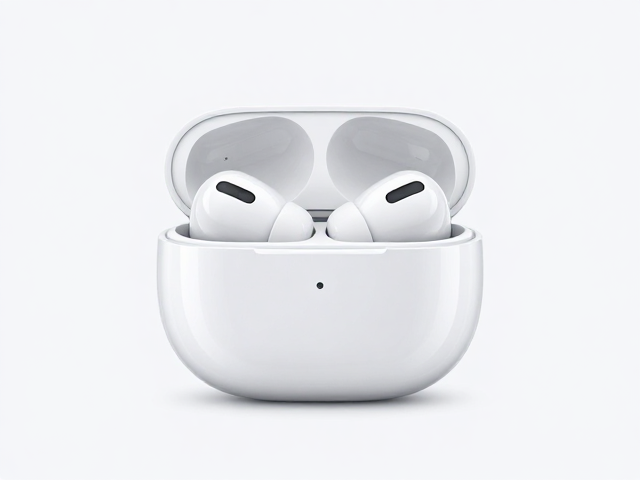
唤醒语音助手的快捷方式
华为FreeBuds系列耳机主要通过双击或长按耳机柄上的触控区域来唤醒设备内置的语音助手。在大多数默认设置下,轻触耳机柄外侧的传感器两次,即可快速呼出手机系统的默认语音助手,如华为的小艺、iPhone的Siri或安卓系统的Google Assistant。这种设计旨在让用户无需掏出手机,仅通过简单的手势操作,就能完成查看天气、设置提醒或发送信息等常用指令。
若用户习惯使用长按操作,可以将耳机柄上的触控区域按住约1至2秒,此时耳机会发出提示音,随后手机屏幕会自动弹出语音助手界面。这种方式在嘈杂环境中更为稳定,能够有效避免误触。不同型号的FreeBuds(如FreeBuds Pro、FreeBuds 4等)在触控逻辑上可能存在细微差异,部分型号支持通过“华为智慧生活”App自定义触控动作,用户可根据个人使用习惯,将双击或长按功能映射为唤醒语音助手或切换降噪模式。
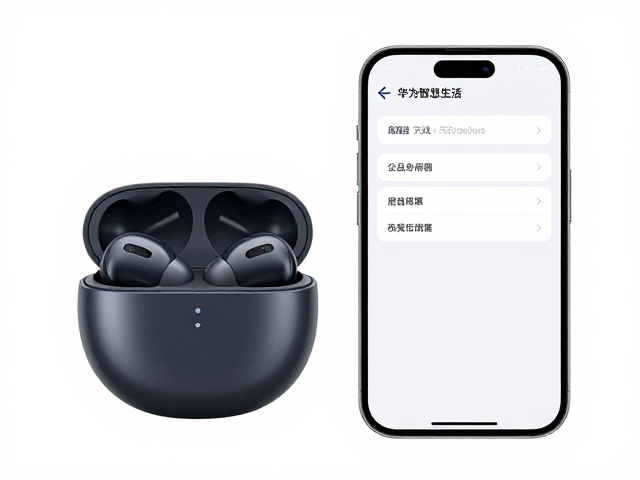
通过华为智慧生活App进行设置
要实现语音助手的个性化设置,用户需确保耳机已与手机蓝牙成功连接,并在手机上安装并登录“华为智慧生活”App。打开App后,在设备卡片中点击进入耳机详情页,找到“触控”或“快捷操作”选项。在这里,用户可以清晰地看到耳机不同部位(左耳、右耳、耳机柄)的默认操作定义,并手动修改为“唤醒语音助手”。这一过程完全由本地应用控制,无需额外下载第三方插件。
对于非华为品牌的手机用户,设置路径可能有所不同。在iPhone上,需进入系统“设置”中的“蓝牙”列表,找到已连接的FreeBuds设备,点击右侧的“i”图标,在“触控控制”中查看是否支持直接映射Siri唤醒。若App内无相应选项,则需依赖耳机物理按键的默认逻辑,通常表现为双击唤醒。用户需确认耳机固件已更新至最新版本,以确保触控协议与手机系统兼容性最佳,避免因版本过旧导致触控失灵或唤醒延迟。
语音助手的核心功能场景
唤醒语音助手后,用户可以通过自然语言完成一系列操作。例如,用户可以直接说“播放音乐”或指定歌单名称,耳机将联动手机媒体服务开始播放。在导航场景中,用户可指令“导航至公司”,助手会自动调用地图应用并规划路线,此时耳机可同步接收转向提示。此外,查询天气、设定闹钟、拨打电话等功能均可通过语音指令实时执行,无需手动点击屏幕,极大提升了移动场景下的交互效率。
在信息处理方面,语音助手支持读取手机通知。当有新微信或短信时,用户可指令“查看最新消息”,助手会朗读未读内容。若需快速回复,用户可说“回复收到”,助手会自动发送预设文本。在多媒体控制上,用户可通过语音指令“暂停”、“下一首”或“调节音量”,助手会即时响应并调整手机系统音量或媒体输出。这些功能依赖于手机操作系统的语音识别引擎,因此需确保手机麦克风未被遮挡,且网络环境良好以保障指令识别的准确性。