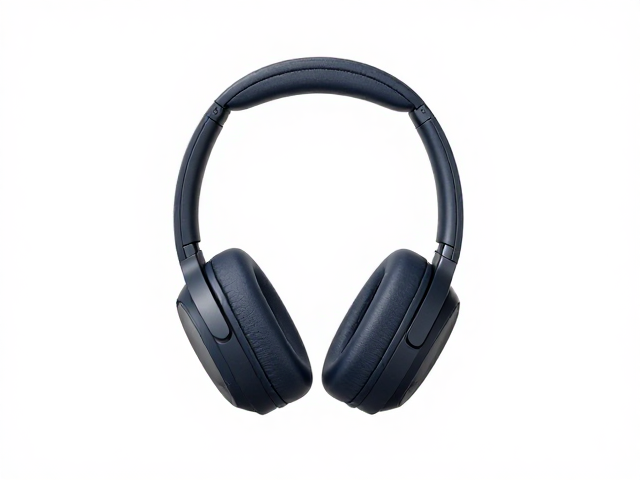
索尼耳机语音助手集成与佩戴舒适度优化指南
索尼无线耳机系列普遍搭载高规格音频解码技术与主动降噪功能,这使得设备在提供卓越音质体验的同时,封闭式或半封闭式的设计结构容易在长时间佩戴时造成耳部积热。许多用户反馈在连续使用超过一小时后,耳罩内部会产生明显的闷热感,影响专注度与舒适度。通过激活并优化耳机内置的语音助手功能,用户可以在不摘下耳机的情况下快速调整音量、切换曲目或查询信息,从而减少因频繁操作手机或调整佩戴姿势导致的接触面摩擦与热量堆积,间接提升长时间使用的生理舒适度。
要实现这一体验的无缝衔接,核心在于正确配置耳机与智能手机之间的蓝牙协议及系统级权限。以索尼WH-1000XM5或WF-1000XM5等主流型号为例,这些设备内置了高精度的麦克风阵列,专门用于捕捉语音指令。当用户熟练掌握语音交互逻辑后,可以显著降低物理按键的操作频率,避免手部频繁接触耳罩表面带来的微观层面的温度传导,进而缓解因局部压迫和封闭环境导致的闷热不适。这种交互方式的转变,是提升佩戴体验的重要软件层面的优化手段。
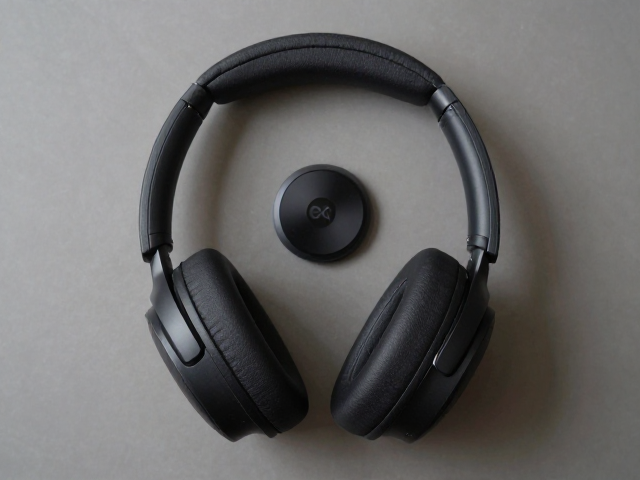
配置语音助手的具体系统路径
在Android设备上集成语音助手,需确保耳机固件与手机系统保持最新状态。打开手机“设置”菜单,进入“蓝牙”选项,找到已连接的索尼耳机名称,点击右侧的设置图标或详情页面。在“设备详情”或“连接偏好”中,寻找“语音助手”或“语音唤醒”选项,将其设置为“始终允许”或“通过耳机按键唤醒”。部分机型需要在索尼官方应用“Headphones Connect”中,将“语音助手激活”设置为“按住”或“轻触”对应耳机的触控区域。确保麦克风权限已授权给系统默认的语音助手应用,如Google Assistant或小爱同学,这是保证指令识别准确性的基础。
对于iOS用户,流程相对简化但需严格遵循系统逻辑。进入“设置”下的“蓝牙”,点击索尼耳机旁边的蓝色“i”图标。在“麦克风”选项中,选择“始终”以允许耳机麦克风在后台处理语音指令。接着,打开“快捷操作”或直接在耳机触控区域设置语音助手触发方式。由于iOS对后台权限管理较为严格,建议在“设置”->“通用”->“快捷方式”中确认 Siri 已启用,并确保耳机处于连接状态。完成上述设置后,轻按耳机指定区域即可唤醒系统助手,无需解锁屏幕或掏出手机,大幅提升了操作的便捷性与场景的连贯性。
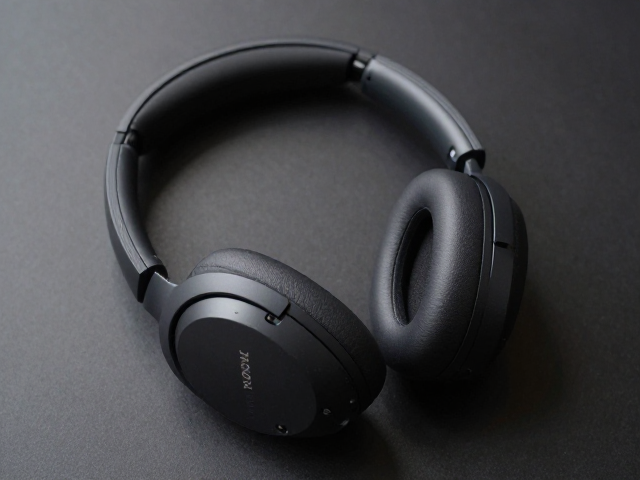
利用语音交互缓解佩戴不适的场景实践
长时间佩戴耳机时,耳道内的空气流通受阻是闷热的主要成因。通过语音助手调整音乐节奏或切换至白噪音模式,可以帮助用户在心理上放松对耳部压迫感的感知。例如,在需要短暂休息时,用户可直接对耳机说“暂停音乐”或“降低音量”,随后进行几分钟的耳部透气休息。这种非接触式的控制方式,避免了因调整头戴式耳机的松紧度或入耳式耳塞位置而导致的皮肤摩擦和局部升温,从行为模式上减少了加剧闷热感的动作。
此外,语音助手还能辅助优化使用环境。在嘈杂环境中,用户可通过语音指令开启或关闭降噪模式,减少因环境噪音过大而下意识提高音量的行为。过高的音量不仅损害听力,还会加速耳机单元发热,进而通过耳罩传导至耳部皮肤。通过精准控制音频输出与环境降噪的平衡,用户能够维持在一个较为舒适的声学环境中,间接降低了耳机本体产生的热量以及耳部区域的温度升高,使长时间佩戴变得更加可持续。
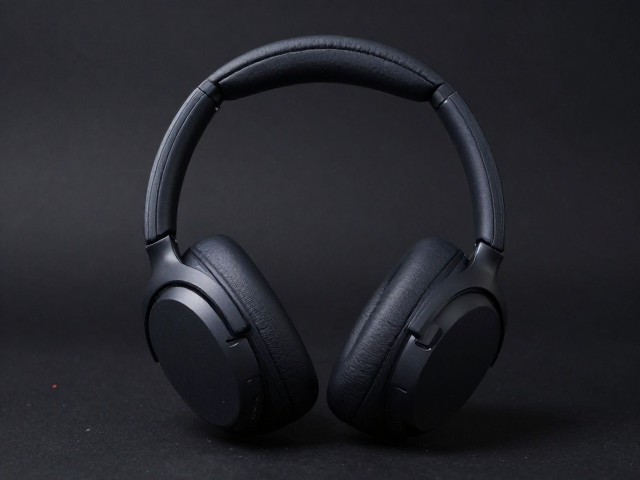
常见问题排查与连接稳定性维护
若语音助手无响应,首先检查耳机电量。低电量模式下,部分索尼耳机会自动限制后台功能以保护电池健康,导致语音模块工作异常。确保耳机电量高于20%,并在充电盒或充电座上完成至少15分钟的快速充电后再进行测试。同时,检查蓝牙连接是否稳定,距离过远或存在强干扰源会导致指令传输延迟,表现为语音助手反应迟钝或完全失效。
部分用户反馈语音助手无法识别指令,这可能与麦克风遮挡有关。检查耳机麦克风网罩是否被耳垢、灰尘或保护套覆盖,定期使用干燥软布清洁麦克风区域。若问题依旧,尝试在“Headphones Connect”应用中执行“重置”操作,清除旧的蓝牙配对记录后重新连接。对于iOS用户,还需确认Siri是否被其他后台应用占用,或尝试在“设置”->“Siri与搜索”中重新启用听“嘿 Siri”功能,确保唤醒词能被正确捕捉。